


 常见问题
常见问题 





模拟示波器主要采用阴极射线管进行波形显示;数字示波器主要使用A/D等数字电路技术。
带宽不同:受电子偏移速度影响,模拟示波器的带宽设计限制较高,而数字示波带宽目前已经超过100GHz;
功能差异:数字示波器除了可以稳定观测一些连续周期信号外,因为已经将波形数字化,可以实现波形的自动测量、波形存储、波形分析、多种波形触发及远程控制等多种功能;
稳定性差异:模拟示波器由于全是模拟器件,指标离散型与温漂影响更严重;
其他,其他如模拟示波器体积相对更大些;模拟示波器可实现实时捕获波形,数字示波器因处理会导致部分波形漏失,但随着ADC速度与处理算法的提升,数字示波器的波形捕获速率已得到很大提升



示波器不能一直连续的去捕获波形并保存下来,如果在自动的模式下,示波器是不停的刷新波形数据的。
如果需要捕获一段时间内信号的连续波形。
您可以按照下面的步骤设置:
1、将存储深度设置到最高,
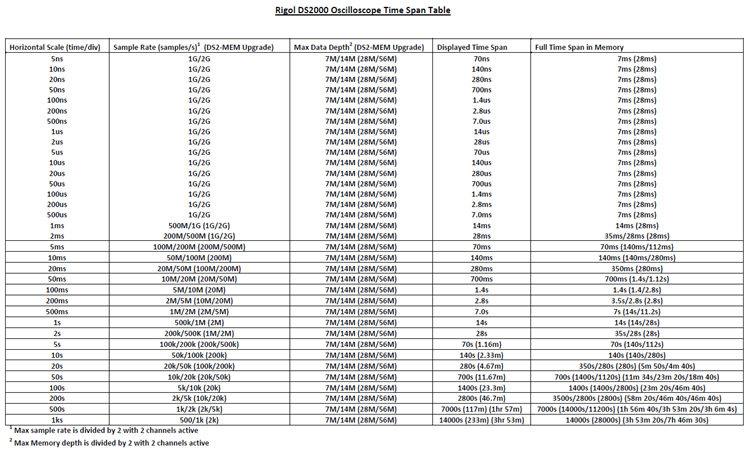
2、将时基调到合适的档位,根据您要观测的时间来设置,例如您想观察1S的时间,那么将时基设置到100ms/Div,这时整个屏幕上的时间就是100ms*14格(DS2000)=1.4s.
3、将触发位置移动到最左端
4、将触发方式选为单次触发 。当波形满足触发条件后,波形被捕获并稳定显示在屏幕上。
DG1000Z和DG4000内有10个状态文件和10个任意波文件位置,可以将不超过16k的Arb任意波文件存储到信号源内,供客户调用。若任意波文件大小超过16k或表头与信号源型号不符的任意波文件不能存到信号源内。
示波器最大采集时间与时基,采样率,存储深度等都是有关的,如下图。
使用Ultra Station通过DG1Z任意波形发生器创建波形
Ultra Station是一个软件工具,允许用户创建,编辑和下载任意波形到Rigol的DG系列波形发生器。
在本应用笔记中,我们将创建一个波形并将其下载到DG1062Z。DG1062Z型号具有深存储器(8M标准和16M扩展选项)以及SiFi技术。这两个特征允许在定义数据点和任意波形的采样率方面具有前所未有的自由度。
首先,我想用一个例子来介绍任意波形创建。这将有助于开发波形创建的直接方法,并为将来的创建arb提供模板。
这是我们想要创建的波形:
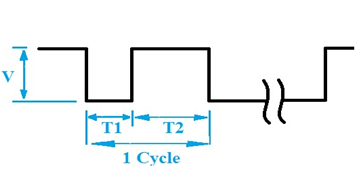
其中V = 0-1V,T1 = 20uS,占空比:T1 /(T1 + T2)= 25%
让我们将波形分成块并分析每个波形。
T1 = 20us @ 0V
占空比= 25%= T1 /(T1 + T2)
25%(T1 + T2)= T1
T1 + T2 = T1 / 25%
T2 =(T1 / 25%) - T1
T2 = 20us / 25 % - 20us = 60us @ 1V
T1时间= 20us
T2时间= 60us
波形总时间= T1 + T2 = 20us + 60us = 80us
计算所需采样率
现在我们知道波形的总时间,让我们计算采样率。
首先,让我们来看看我们想要复制的最小特征。在这种情况下,即时间延迟T1。这被定义为20us。更多的点/特征将为任意波形提供更高的分辨率。
对于此示例,我将选择最小特征的点数为1000.
提示:Ultra Station要求波形大于2100点。
从这里,我们可以用以下方法计算采样率:
输出采样率=采样/时间= 1 /(采样间隔)
采样间隔=时间/采样= 20us / 1000点= 0.02us /点
输出采样率= 1 /(采样间隔)= 1 /(0.2us /点)= 50MSamples / s
这完全符合DG1062Z 200MSa / s最大采样率功能。还有一些计算,我们将准备开始构建波形。
计算点数
现在我们有输出采样率,我们可以将波形分解为块并确定我们需要多少点。
其中V = 0-1V,T1 = 20uS @ 0V,T2 = 60us @ 1V。
对于T1,我们有一个平坦的0V部分,20uS。根据我们针对最小特征的1000点的标准,我们将需要100点这个块。
PT1 = 1000
现在,回想一下,在2us /点处选择采样间隔。大块T2时间为60us。
因此,
PT2 =时间/采样间隔= 60us /(0.02us /点)= 3000
总分= PT1 + PT2 = 1000 + 3000 = 4000
DG1062Z在标准内存中有8M点,可以升级到16M点。同样,我们完全符合该仪器的功能。 为了使arb创建更容易,使用我们拥有的信息构建波形表可能会有所帮助。
•第一个块从数据点0到数据点999,总共1000个点。它从1V开始,所有其他点都是0V。第一个点是1V,确保我们从预期的电压开始。
•第二个块从数据点1000到3999,总共3000个点。它以1V开始和结束。
以下是我们的数据表:
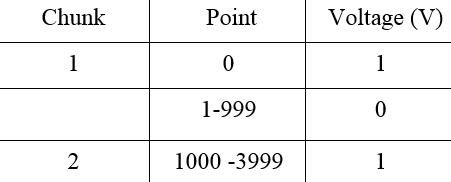
另请注意,输出采样率= 50MSa / s
现在我们已经组织好了,让我们开始使用UltraSigma构建波形。
1.从Rigol网站下载并安装UltraSigma和Ultra Station软件
2.打开DG电源
3.使用USB或以太网连接将DG 连接到控制PC
4.打开电源并将适当带宽的示波器连接到DG CH1输出
5.启动Rigol UltraSigma软件
6.右键单击要控制的仪器,然后选择Ultra Station
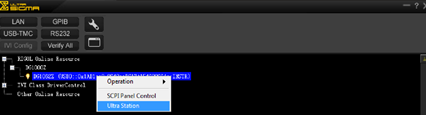
7.将启动UltraStation启动屏幕
8.选择创建新文件图标
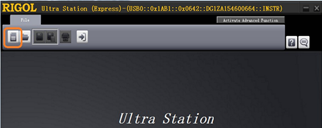
9.将模式设置为采样率(Srate ),指向4000,幅度为2Vpp,采样率为5MSa / s。完成后,单击“确定”。

10.这将打开主编辑窗口。
注意:X轴上的电压值,底部的点编号
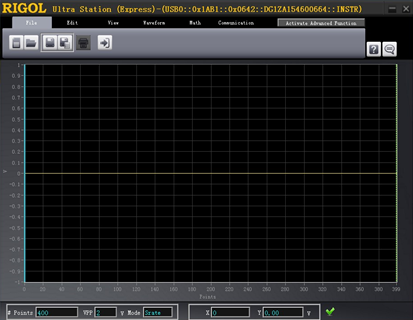
记住我们的数据表:
11.我们可以使用X1和X2光标控件(在编辑选项卡下)来阻止编辑区域
注意:X1默认位置是点0. X2是arb中的最后一个点。
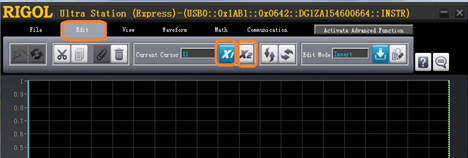
12.通过选择光标(本例中为X1),然后双击arb窗口,可以输入每个光标位置的特定值。然后,您可以输入每个光标的点值。
在这个例子中,我们的第一个点位于0并且幅度为1V。点1到999的幅度为0V。
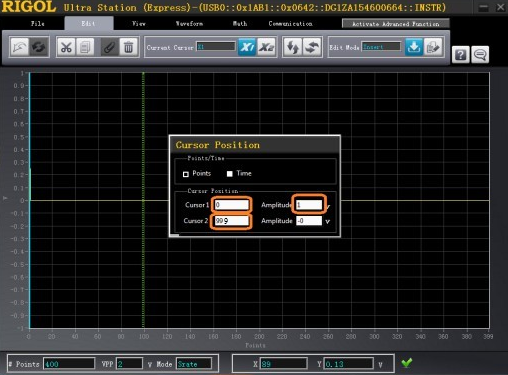
13.按计算机键盘上的Enter键,然后按ESC键关闭光标位置窗口。
注意:您可以使用“视图”选项卡中的“缩放图标”放大以查看不同的区域。使用鼠标右键拖动缩放光标(白色虚线框)。
您还可以通过选择时间坐标图标将水平轴标签更改为时间。
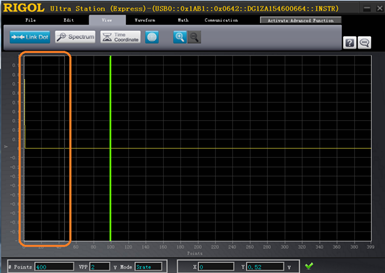
图:缩放前
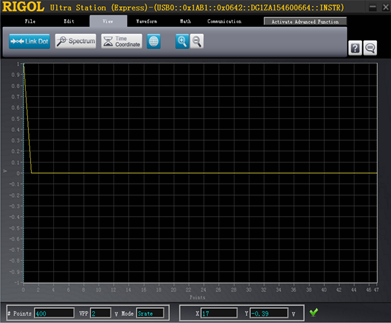
图:缩放后 请注意,显示的点数仅为47.
14.按缩小图标缩小。

15.按缩放图标禁用缩放。它在灰色时被停用,在蓝色阴影时被激活。
16.现在,让我们转到Chunk 2.点1000到3999的幅度为1V。构建直线的最佳方法是使用标准波形。在这种情况下,DC会做得很好。
17.选择“编辑”选项卡,然后再次双击编辑窗口。输入光标1位置为1000,光标2位置为3999.两个幅度均为0V。
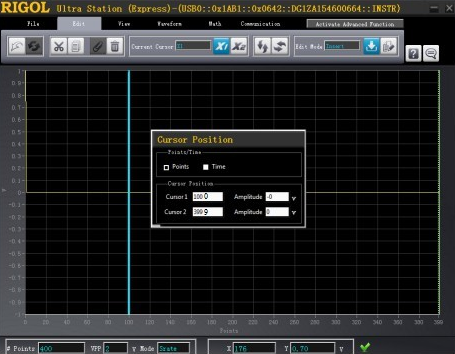
注意:光标1(蓝色)和光标2(绿色)现在分别移动到点1000和3999。
18.按计算机键盘上的Enter键,然后按ESC键关闭光标位置窗口。
19.选择波形选项卡上的插入标准波形图标,打开标准波形库。
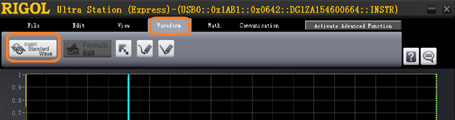
20.选择DC作为功能,#Points to 3000,选中“To End”框并将偏移设置为1Vdc。按确定。
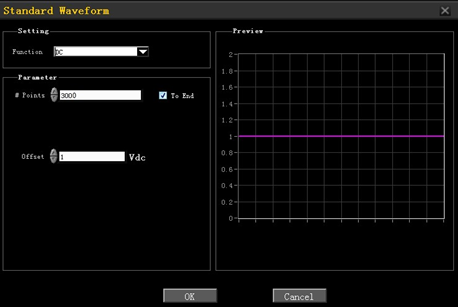
21.波形看起来应该像我们预期的那样,点0为1V,2至999为0V,1000至3999为1V。
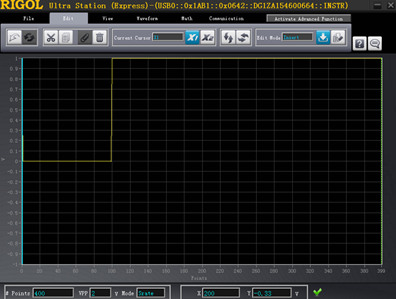
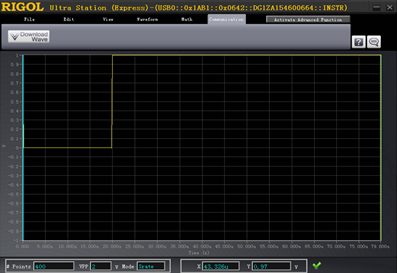
注意:您还可以通过选择时间坐标图标将水平轴标签更改为时间。
22.现在,让我们下载到DG1062Z,选择“通信”选项卡,然后按“下载”按钮。
23.您可以选择要下载的频道和输出状态,按OK开始。
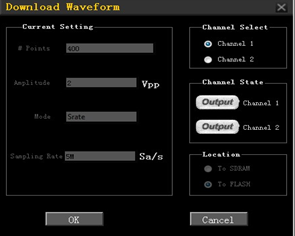
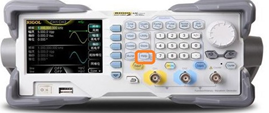
24. DG1062Z应通过点亮ARB按钮指示已选择ARB。
25.您可以通过按住前面板上的Help键约一秒钟来启用本地前面板控制。
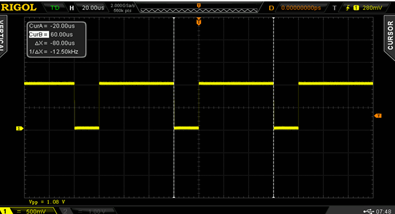
26.启用输出并使用示波器检查波形以确保其正确。
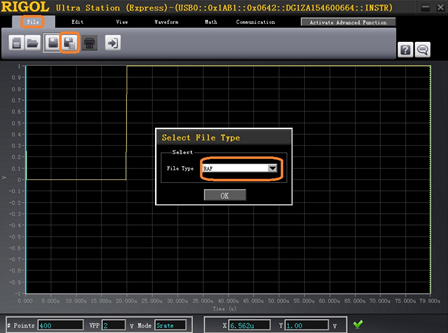
27.您可以使用Ultra Station将波形保存为RAF文件,这将允许您使用USB记忆棒将文件传输到DG1Z。RAF是DG1Z系列直接使用的二进制文件。
选择“文件”选项卡,另存为“图标”,然后将“文件类型”设置为RAF,按确定。
其他编辑提示:
线条绘制
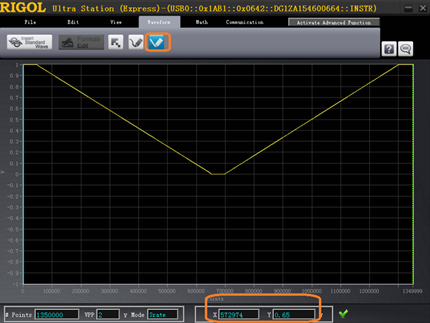
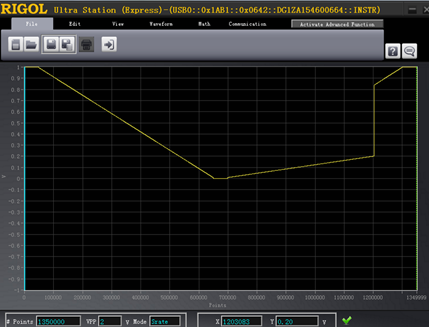
您可以使用线条绘制模式以及X和Y光标值在固定点之间绘制线条,单击位于“波形”选项卡中的线条绘制图标,然后使用光标位置指示铅笔图标的位置。从左侧(较小的点编号)开始,单击要从该线开始的点,然后向右移动(较大的点编号)并再次单击终点。
撤销/重做/复制/粘贴/剪切:
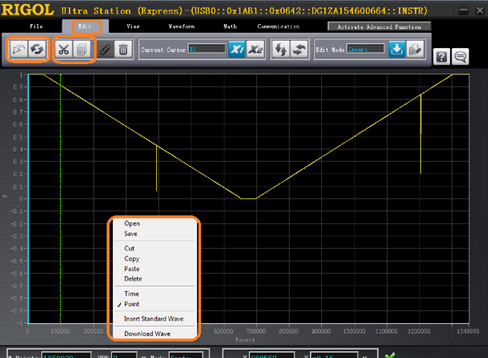
“编辑”选项卡包含标准编辑功能。
•剪切(剪刀图标)
•复制(纸张图标)
•撤消 - Ctrl-Z
•重做 - Ctrl-Y
•通过右键单击波形编辑窗口,您还可以找到许多选项:
DS1000D系列:如何保存逻辑分析仪(LA)数据
Rigol DS1000D系列示波器可以存储各种格式的数据。该解决方案讨论了使用逻辑分析仪(LA)捕获的数字数据的保存。
配置数字触发范围:
1)将示波器连接到电源线并打开电源
2)将Active Logic Head和Cable连接到示波器。逻辑头上的电源指示灯应亮起绿色。
3)将探头引线连接到逻辑头以及被测电路
4)配置感兴趣的数字通道的触发器•在前面板的触发区域,按MENU
•选择触发模式
•选择触发源作为其中一个数字线路
•可选:您可以选择单触发模式以选择性地冻结显示的数据。按Run / Stop将重置触发器。
5)按前面板上的LA键激活示波器显示屏上的LA通道
6)选择感兴趣的数字通道并在LA菜单中设置触发阈值
7)一旦捕获到感兴趣的波形,按下存储按钮前面板的菜单区域
8)将USB记忆棒插入仪器的前面板。
9)在显示菜单上选择存储类型。
•您可以选择波形(Rigol Scopes和任意波形发生器之间使用的文件格式),Setups(示波器的配置文件),Bitmaps(显示器的屏幕截图)或CSV(用于电子表格程序的逗号分隔变量)
注:如果选择了CSV,则可以设置数据深度,数据类型和范围参数。
10)选择外部
11)按新文件并输入新文件名。您可以使用菜单旋钮在字母和“X”之间移动,以从文件名文本框中删除字符。
12)输入名称后,按“保存”键。
1)将数字示波器存储深度设置最大,设置CSV存储,存储内容设置为内存。存好的表格中显示的点数即为数字示波器的存储深度;
2)将存储深度设置到最大,显示方式为点显示,run,stop,记录全屏的时间长度X,将波形展开,直至能分出每两个点的时间间隔Y。用X除以Y,即为仪器当前存储深度。
Ultra Spectrum是RIGOL为DSA1000A,DSA1000和DSA800系列频谱分析仪开发的PC应用软件。该软件与Windows XP,Windows Vista和Windows 7操作系统兼容。
Ultra Spectrum提供基本模式和高级模式。其中,基本模式提供频谱分析仪的基本控制和参数配置,以及从频谱分析仪获取的数据的操作和处理; 高级模式提供基本模式功能以及更多频谱和数据处理功能。
产品定位:
程控
该软件基于通用标准驱动器VISA设计。您可以通过USB或LAN接口在软件和频谱分析仪之间建立通信,以远程控制仪器。
数据存储和处理
该软件提供强大的数据处理功能(独立于仪器)。您可以对从仪器采集的光谱数据执行一系列操作(独立于频谱分析仪),以满足各种信号测量和研究要求。
仪器功能扩展和增强
软件的特殊功能(如3-D强度图)扩展和增强了频谱分析仪的功能。
产品功能
1.鼠标操作,易于使用
您可以使用鼠标修改范围,幅度范围和频谱位置,选择频谱以及缩小/缩放频谱。操作直接而且容易。
2.各种标记设置功能
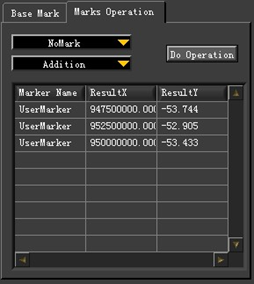
一键创建, 最多可以创建20个标记。
提供各种标记设置。
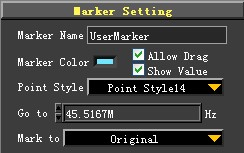
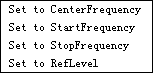
允许将标记值设置为中心频率,起始频率,停止频率,参考电平和操作数(用于标记操作)。
标记表显示标记值。
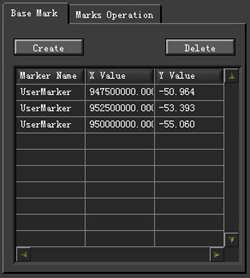
支持标记之间的加法,减法,乘法和除法运算。
3.强大的跟踪显示和操作功能
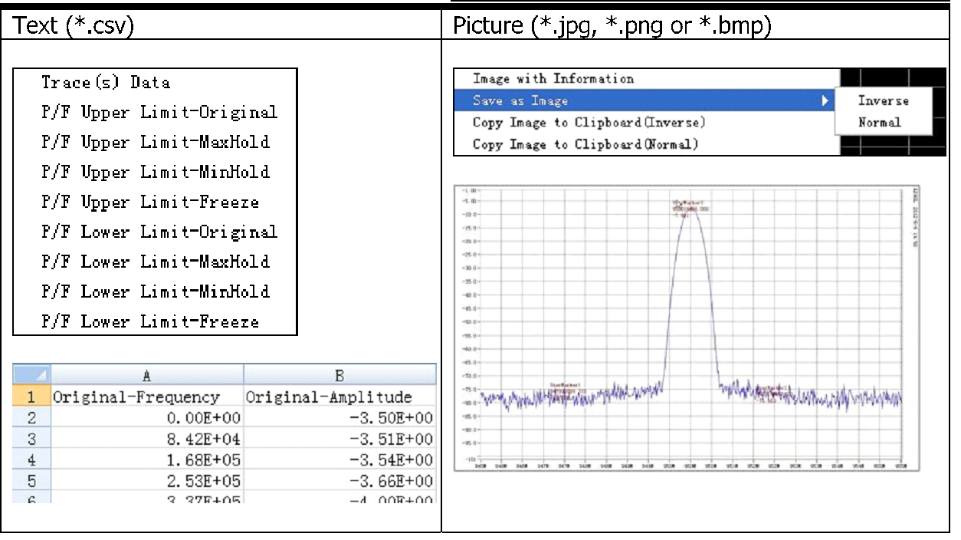
各种数据存储和下载功能
允许以各种格式存储仪器数据。
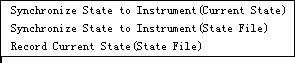
状态存储,加载和同步:允许以* .txt格式存储软件状态,并在需要时调用存储状态; 允许将软件状态与仪器同步。
峰值和谷值检测
拖动鼠标以设置峰值和谷值限制,软件将自动搜索满足条件的峰值和谷值。
找到的峰和谷分别用红点和蓝点标出,并找到峰和谷的坐标值以表格形式显示。
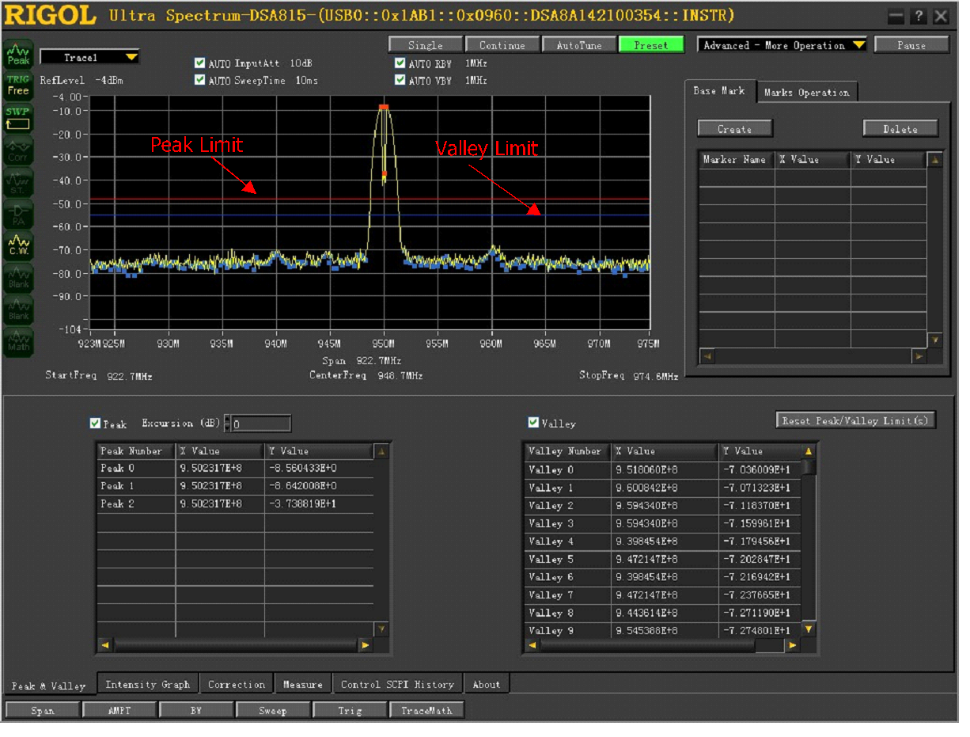
允许将峰值或谷值设置为中心频率,起始频率,停止频率或参考电平。
查看历史频谱数据
使用鼠标操作定位器以轻松查看历史光谱数据,光谱窗口在定位器中显示迹线。
瀑布图:
显示信号的3-D(“频率 - 时间 - 幅度”)信息。
显示标记点,最大振幅点和最小振幅点
易于查看不同频率信号的幅度分布,以检测异常信号。
允许将瀑布图保存为图像(* .jpg,* .png或* .bmp)或文本(* .dat或* .csv)。
允许加载存储的瀑布数据(* .dat)。

三维强度图:
瀑布图的三维强度显示模式; 提供4种显示模式,包括AFT,FT,FA和TA。
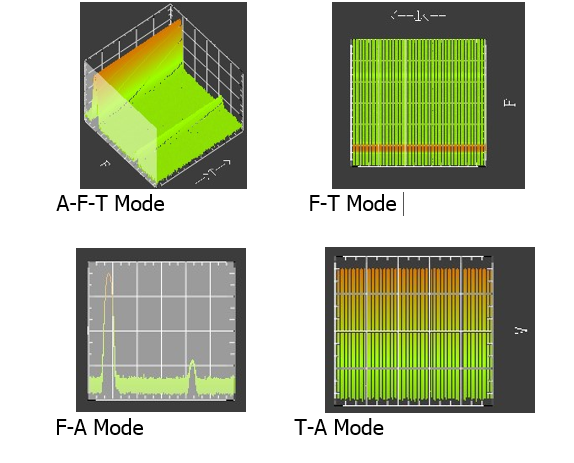
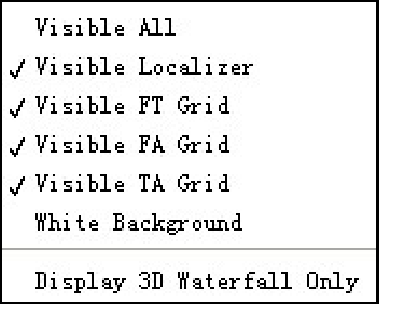
允许将3-D强度图保存为图像(* .jpg,* .png或* .bmp)。
灵活配置3-D强度图的显示类型。
7.幅度校正数据编辑
各种幅度校正数据编辑方法:
编辑数据表中的校正数据(可以保存为* .csv文件);
加载存储的* .csv文件;
将编辑后的幅度校正数据加载到频谱分析仪中。
8.各种高级测量功能
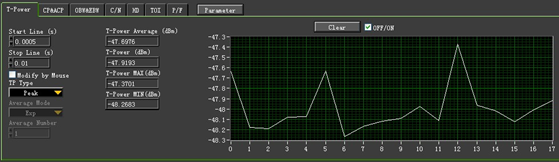
时间功率:您可以使用鼠标设置起始线和停止线; 软件绘制测量值曲线,方便您查看时间功率的变化趋势。
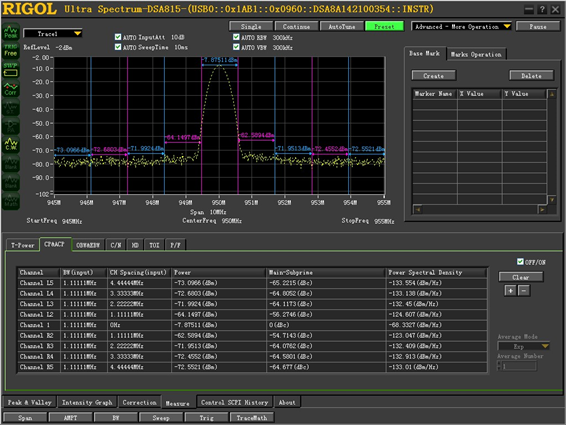
信道功率和相邻信道功率:
提供各种主通道和相邻通道创建方法,包括自动创建,基于协议(29种协议)的创建和手动编辑方法。
以表格和图表形式显示测量结果。
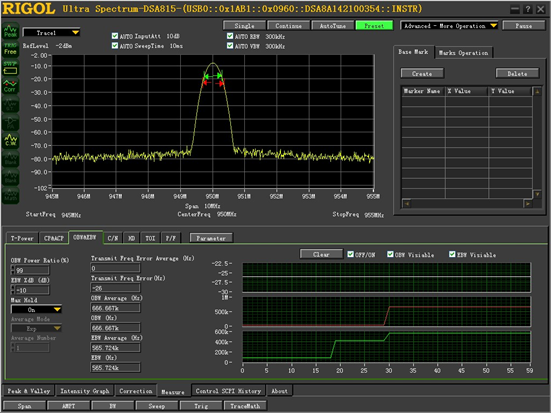
占用带宽和发射带宽:软件为您绘制测量值曲线,以便轻松查看被测参数的变化趋势。
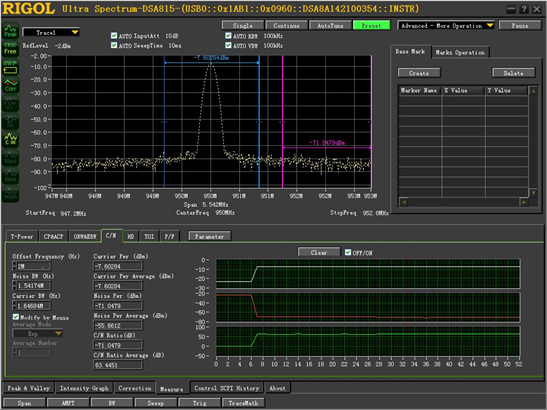
C / N比:您可以使用鼠标设置噪声带宽和载波带宽; 软件绘制测量值曲线,方便您查看被测参数的变化趋势。
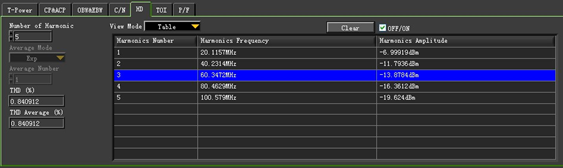
谐波失真:高达10 次谐波的阶可被测量; 测量结果以表格和图表形式显示。
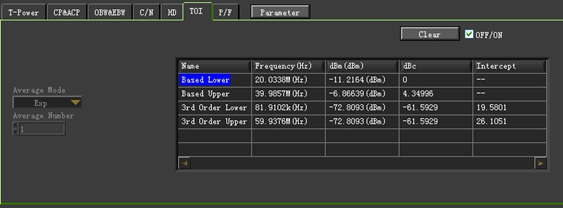
三阶互调失真
通过/失败测试
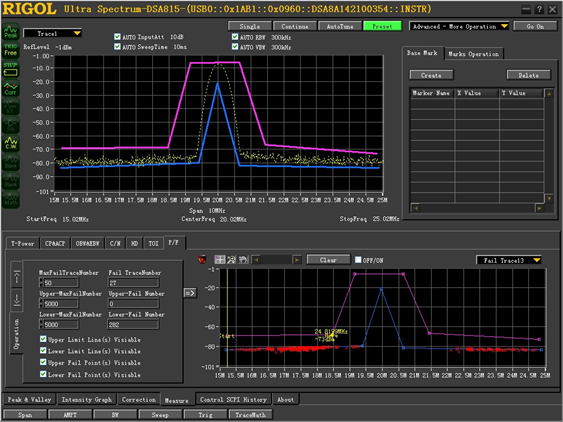
提供各种限制编辑方法,包括手动编辑,加载存储的限制文件,将光谱数据导入限制并通过单击光谱窗口生成限制。
各种测试结果显示和存储模式。
9. SCPI命令列表,命令日志
显示历史操作的SCPI命令列表(包括时间,命令和发送状态)。
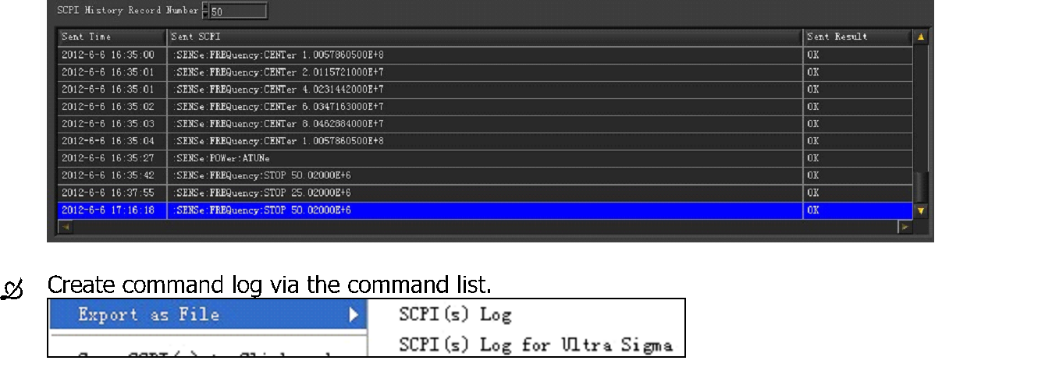
允许复制或重新发送列表中的命令。
有关Ultra Spectrum的详细信息,请参阅Ultra Spectrum帮助文档。
以下是检索已存储在DSA上的跟踪的一些简单步骤。
要求您在控制计算机上先安装Rigol UltraSigma软件(可于官网对应系列型号软件&固件下载区下载)。
1.使用“存储”菜单按钮将感兴趣的跟踪保存到DSA。您应该在DSA屏幕上看到“文件名”.trc
2.将DSA连接到控制计算机并启动UltraSigma。
3.为您的DSA选择正确的VISA地址。
注意:DSA系列的地址为“DSA”,如下所示。

4.右键单击地址并选择“SCPI Control”
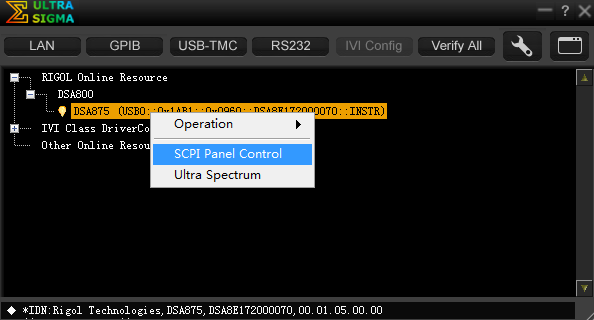
5.这将打开一个简单的命令行窗口,允许您从仪器发送和接收命令。
6.要测试程序,只需在命令窗口中按“发送/接收”和“* IDN?”。
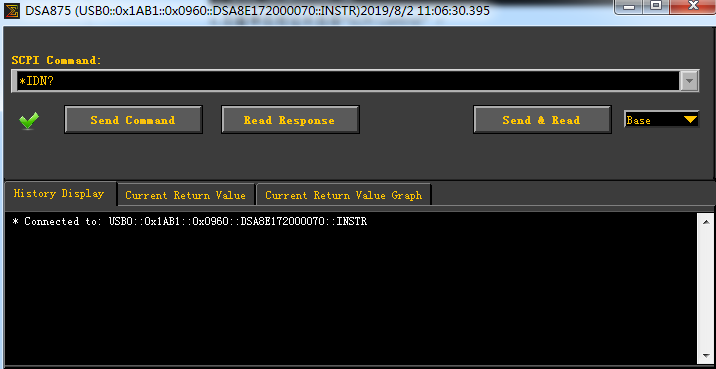
•使用“发送”按钮发送窗口中的命令。
•任何以“?”或查询符号结尾的命令都需要“读取”。或者,您可以按发送和读取按钮一步发送和接收查询。
7.通过选择模式将视图更改为“高级”
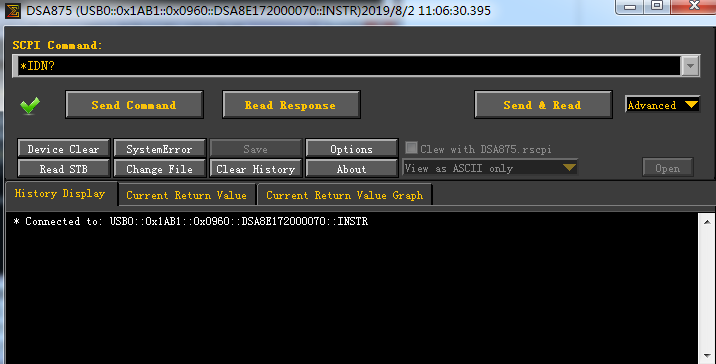
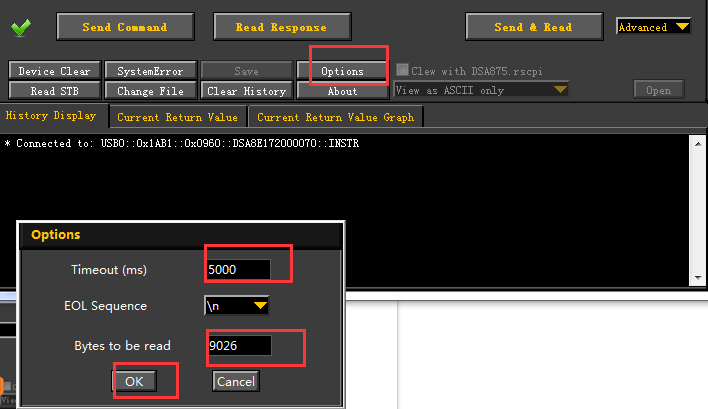
8. DSA将带回大量数据。这可能需要几秒钟。为了确保我们有足够长的时间来检索数据,我们必须更改通信的超时并更改返回缓冲区大小。
•选择选项>将超时从2000更改为5000毫秒。
•将字节更改为从2000读取到10000.
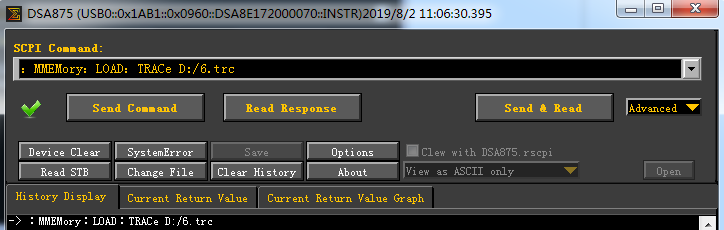
9.将已保存的跟踪记录到DSA的显示中。
•在SCPI命令窗口中输入以下文本(在“”之间):
o“:MMEMory:LOAD:TRACe
o As例如,如果DSA将一个名为“0.trc”的跟踪文件存储到内部驱动器(D :),我们将输入以下内容:
10.现在我们可以输入“:TRAC:DATA?从仪器中检索数据?TRAC1“并按发送和读取。
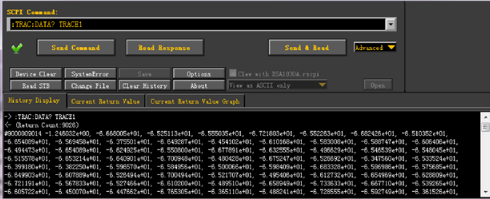
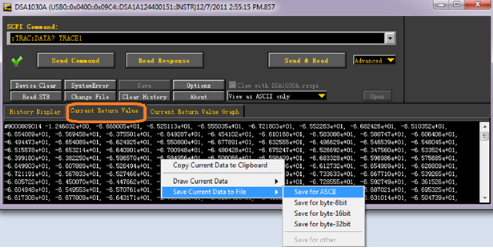
11.数据可以通过以下方式保存到文本文件:
•选择当前返回值选项卡
•右键单击并选择将当前数据保存到文件>保存到ASCII
•现在可以保存数据并将其导入电子表格程序进一步分析。
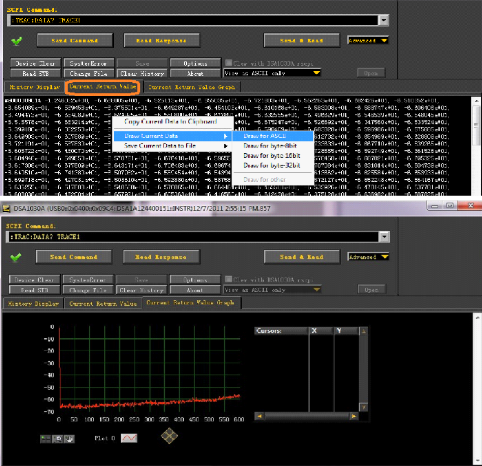
12.要以图形形式查看数据:
•选择“当前返回值”选项卡
•右键单击并选择“绘制当前数据”>“绘制ASCII”
•应显示数据图
注意PA操作顺序:重启时,断电——先拔USB后拔电源线,上电——先插电源线后插USB
PA连接方式:连接到DG1000Z(FW v03.01.12)或DG4000(软件版本:00.01.14)
1、按操作顺序启动PA,
1)红灯亮,电源指示灯打开
2) 输出指示灯(绿灯)可能会根据上次状态打开
3) USB指示灯(黄色)不会亮起
2、 打开信号发生器电源。
3、将USB电缆从PA1011背面连接到仪器前部,黄灯亮,表示 USB 连接成功。
4、在仪器前面板按下Utility-PA设置,如果此菜单正常工作且未显示为灰色,则说明您已正确连接
5、如果失去连接,请从步骤1重新启动过程。确保使用同规格的RIGOL USB电缆以获得最佳效果。
您可以使用“PA设置”菜单上的STORE选项设置PA1011的下次重启时的默认上电设置。
注:PA1011简介
PA1011是一款USB控制的10瓦1 MHz功率放大器。PA1011具有±10V输入和±12 V输出。
PA1011提供一系列有用的功能,例如:
- 10倍放大
- 反相和非反相输出
- 直流偏移
- 可存储的放大设置; 允许独立运行
用途: PA1011可通过兼容的函数发生器控制,如Rigol DG1000Z或DG5000系列函数发生器。
 在线客服
在线客服