

 常见问题
常见问题 





这是示波器的已知限制。
DS1000E/D/Z系列示波器无法存储日期和时间。
写入USB的任何文件都不会在Windows资源管理器等文件浏览器中按日期/时间创建更新。
DS1000E/D/Z系列无截图保存时间显示的功能,只能用户自己保存后,在电脑上修改文件名的时间。还有一个办法时,下载Ulrasigma,用截屏功能保存,保存后的文件名自带时间。


DS1000E/D、DS1000B最多可以录制1000帧,可录制的时间与当前的水平时基档位有关。例如:当前的水平时基档位为1ms,那么最多可录制的时间为1ms*1000帧=1000ms
MSO/DS1000Z、MSO/DS2000A、MSO/DS4000、DS4000E、MSO7000、MSO8000/
波形录制存储器大小是固定的,每帧波形的点数越多,能录制的波形帧数越少,而每帧波形的点数取决于当前仪器的“存储深度”。
故当存储深度设得很小,可录制的帧数就很大。
例如,DS6000示波器,存储深度为自动时,最多可录制200064帧,存储深度为140Mpts,若每帧点数为140M,最多可录制两帧。
DS6000演示:启用最大记录帧设置:
1。从出厂默认设置(按存储>默认值)
2。按Acquire>存储深度应设置为AUTO
3.按Utility>记录模式>模式记录
4.总帧数表示可以使用选择的采集深度和水平时间刻度收集的最大帧数

5.要获得可用的最大帧数,请将存储深度设置为AUTO,然后将水平时间刻度设置为50ns / div或更小。
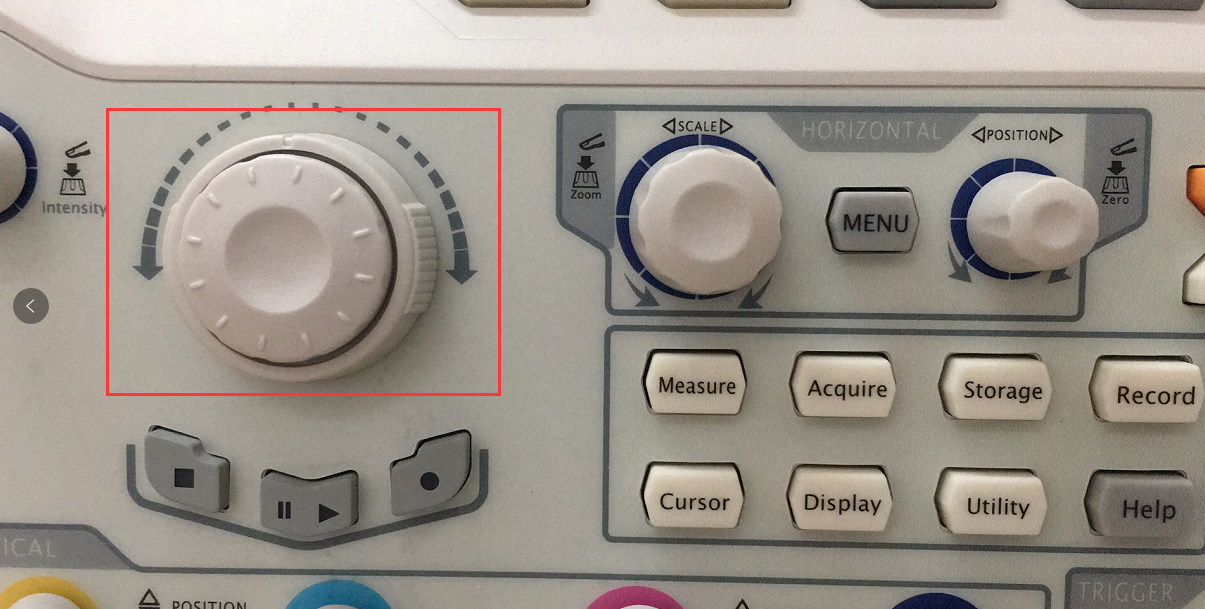
注意:您可以使用大外部视频拨盘快速递增或递减结束帧值。您可以使用内部视频拨盘以较小的步长递增或递减。
以Rigol DSA800系列为例,该产品包含的固件提供了通过/失败选项,可自动确定其测量值是否在编程限制范围内。由上限和下限文件定义的这些限制可以存储在仪器中,并且具有适当的上限文件,仪器可以轻松验证无线电频率是否低于文件定义的水平。该应用程序描述了使用上限文件。
此外,该注释还包含Excel电子表格的操作说明,以便轻松加载这些限制文件。
应用基础知识
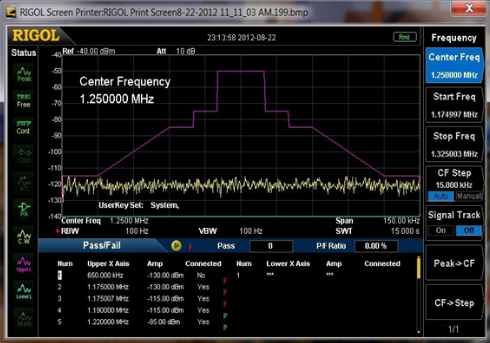
满足验证RF信号电平未超过限制的要求是常见的要求。由LIM文件定义的上面的紫色线可以很容易地描述或定义这样的限制。
此特定文件表明滤波器的通带以1.25000 MHz为中心,要求信号电平在中心处小于-40 dBm,在滤波器裙边处降至-115 dBm以下。
此限制文件的定义参数显示在DSA800屏幕底部的表格中 - 此处转载。由于该图像表明存在许多描述极限的频率和幅度点。
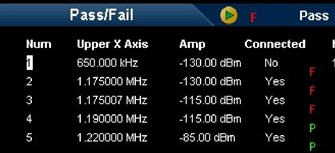
该图像还显示,除了第一个点之外,所有点都连接在一起以创建限制线。(有几个其他要点 - 关闭DSA屏幕 - 可以从仪器的前面板上查看。)
因为从DSA800的前面板进入这样的过滤器是一个缓慢乏味的逐点过程,Rigol创建了一个EXCEL电子表格(带有嵌入式宏)使过程更容易,更可靠。
使用Excel Spread表
电子表格旨在创建一个与上述过滤器类似的限制文件 - 它由两个类似于下面所示的表格定义。两个表格从上到下读取,左边的表格描述了滤波器的滚降,当频率从中心移近时更接近零,而右边的表格描述了滤波器的滚降,因为频率增加超过了滤波器的中心
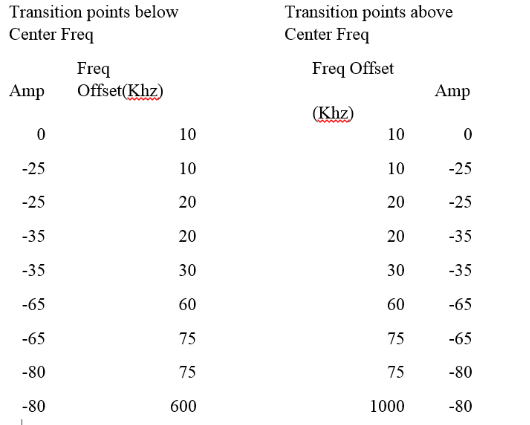
处理这些文件时,会将衰减限制绘制为直线段的集合。如果下点与上点具有相同的频率,则垂直绘制衰减曲线。虽然这些表描述了一个关于其中心对称的滤波器,但并不要求对称性。
一旦指定了中心频率和相应的限制,过滤器的描述就完成了。输入这些参数的电子表格部分如下所示:
Center Freq
1250(Khz)
参考Amp
-50(dBm)
dBm Scale 10 dBm
的输入允许用户设置DSA800屏幕的垂直比例因子。
电子表格底部附近是一个用于保存DSA800上限制文件显示的部分。此LIM文件既可以保存在主仪器(磁盘D;)中,也可以保存在插入DSA800正面USB连接器的USB记忆棒(磁盘E :)上。请注意,DSA800仅存储两个LIM文件。USB存储器不存在此限制。
不是设置错误,这是这个机型的已知限制。
只有MSO5000/7000是这种数据存储方式,其他型号没有时间数据列
1)数据保存:按 Utility->接口->USB->Host 进入 USB Host 接口设置界面。
选择“自动”时,在扫描过程中,仪器自动将仪器配置和扫描数据以.csv 格式文 件存储到 U 盘中。选择“关”时,数据被存储到仪器内部存储器。
2)曲线图保存:用Ultra Acquire中报告生成器的功能可以实现,需要存成WORD文档

1. 获取序列号
1) 请订购相应选件获得选件密匙;
2) 登录 RIGOL 网站(www.rigol.com),点击“客户服务”标签选择“产品授权码注册”,进入软件授权码注册界面;
3) 输入选件密匙、仪器序列号(按 System-信息- 系统信息 获取仪器序列号)及验证码,点击“生成”即可得到相应选件授权码
将生成的授权码点击保存,授权码以.lic格式存储到U盘根目录下。将U盘查到仪器,按照提示升级
2. 选件安装与查询
按 序列号 软键,进入选件管理界面,可以查看本机选件的状态和已安装选件的序列号、安装选件。
1) 选件:按 选件 菜单,您可以查看选件的安装状态。
2) 序列号:按 序列号 菜单,您可以查看已安装选件的序列号。
3) 安装:按 安装 菜单,使用前面板上的数字键盘和旋钮输入选件序列号,例如:DASXZJWFDAMPGSN7VAW9HTM8YCCA。输入所有字符后,按 确定 菜单,完成序列号输入。频谱仪识别已输入的序列号并自动匹配至对应的选件。此时,对应的选件安装完成并处于激活状态(Active 下的状态为 Y)。
提示:您还可以通过远程操作频谱仪进行选件安装。
1. 建立频谱仪与计算机之间的通信。您可以选择使用 USB、LAN 或 GPIB(选件)接口,连接方法详见“远程控制”一章的描述。
2. 发送命令:SYSTem:LKEY <license key>,如::SYSTem:LKEY
DASXZJWFDAMPGSN7VAW9HTM8YCCA,频谱仪识别已接收的序列号并自动匹配至对应的选件。此时,对应的选件安装完成并处于激活状态(Active 下的状态为 Y)。
波形记录器记录示波器任何输入通道的波形。在DS1000D / E系列示波器上,一次最多可记录1000帧。此功能也可以通过通过/失败测试输出激活,这使得此功能对于长时间采集中捕获异常信号特别有用,而无需持续监控。此功能提供三种模式:录制,播放和存储。波形记录是Rigol示波器的一项功能,可以随时记录动态波形,以便以后可以回放进行离线分析。标准参考曲线允许用户比较单个波形,而记录允许您查看和分析信号在一次捕获后的变化情况。
如何录制波形?
1、按下Utility按钮将出现Utility侧面菜单,滚动到下一页
2、选择“录制”功能
•将模式设置为“录制”
3、将源设置为要录制的频道和要录制的最大帧数。要在通过/失败测试期间仅记录故障状态,请将源设置为P / F.
4、在下一页上设置记录帧之间的所需间隔
5、完成记录配置后,按“操作”侧按钮开始记录。
如何播放录制的波形?
1、按Utility按钮
2、将出现Utility侧面菜单,滚动到下一页
3、选择“录制”功能
4、然后从下拉菜单中选择播放功能
5、将出现播放菜单,“播放模式”可以在连续或单播模式之间切换,而间隔确定帧之间的时间间隔
6、在下一页,我们看到以下设置。开始帧确定从哪个帧播放开始; 当前帧选择帧播放位置; 结束帧确定哪个帧播放停止。
使用记录菜单中的存储模式从外部USB记忆棒或内部存储器存储和调用记录。总之,波形记录,回放和存储可以成为分析,监控和报告在单个波形长度之外发生的信号特征的有用工具。选择示波器时,请确认记录和回放功能,包括帧数,采集速率以及是否可以使用通过/失败信息来触发记录。
 在线客服
在线客服